Gemeinsame Daten in Windows besser nutzen
Ausgangssituation
Nutzt du deinen Windows-PC mit mehreren Benutzerkonten oder greifst im Netzwerk auf einen Server oder ein NAS zu?
Dann kennst du wahrscheinlich eine typische Herausforderung:
Gemeinsam genutzte Daten effizient zu organisieren und zugänglich zu machen.
Das betrifft sowohl:
- einen lokalen Rechner mit mehreren Benutzerkonten
- als auch Netzwerke mit Servern oder NAS-Systemen
Windows hat zwar verschiedene Ansätze für gemeinsam genutzte Daten eingeführt, etwa „Gemeinsame Dokumente“oder später Libraries, doch diese Konzepte haben sich in der Praxis nur begrenzt durchgesetzt.
Die Gründe dafür liegen vor allem in:
- geringer Benutzerakzeptanz
- unklarer Integration in die Benutzeroberfläche
- komplexer Nutzung
- technischen und organisatorischen Problemen
Eine benutzerfreundliche, intuitive und sichere Lösung für gemeinsam genutzte Daten bleibt daher weiterhin ein wichtiges Ziel.
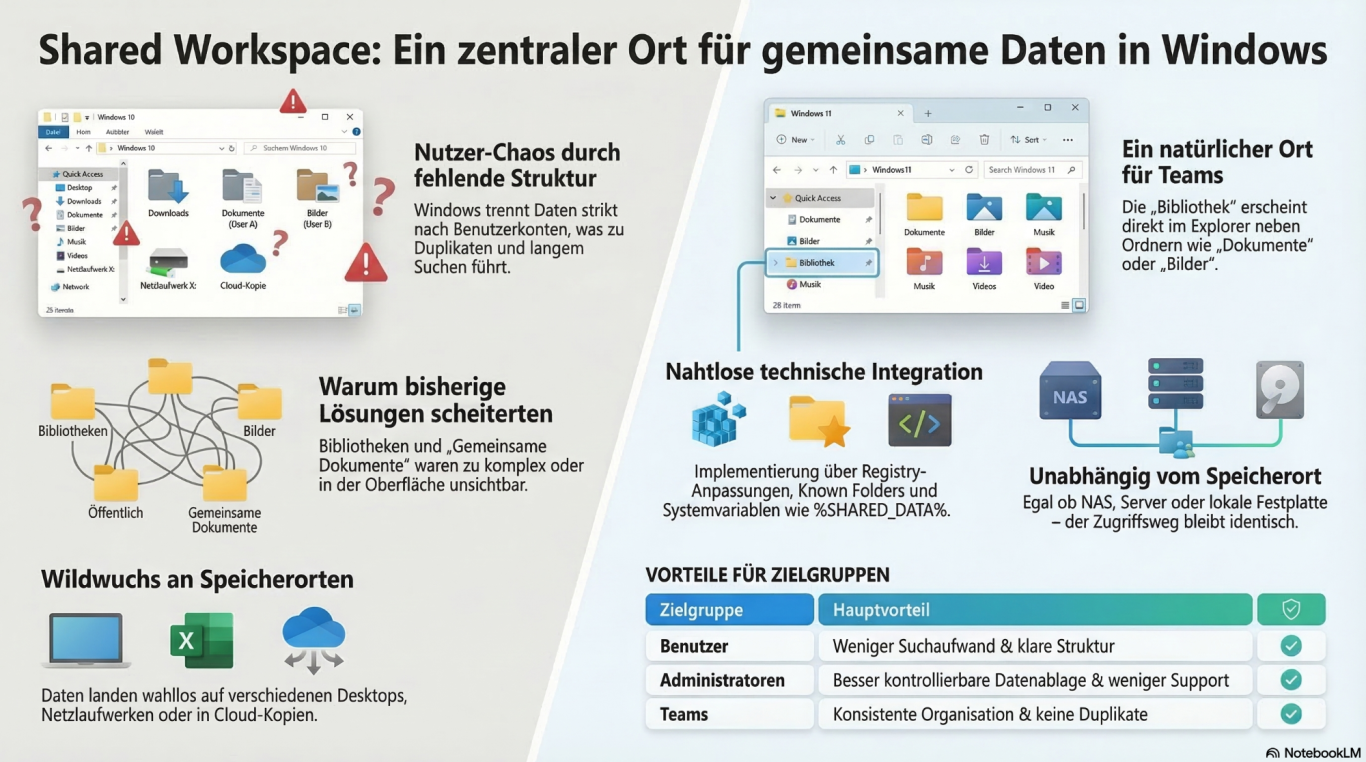
Gemeinsame Daten sind in Windows unnötig kompliziert
Viele Windows-Systeme werden heute von mehreren Benutzern genutzt:
- Familien-PCs
- kleine Büros
- Arbeitsgruppen
- Heimnetzwerke mit NAS oder Server
Trotzdem organisiert Windows Dateien hauptsächlich pro Benutzerkonto.
Das führt in der Praxis zu typischen Problemen:
- Dateien liegen in verschiedenen Benutzerordnern
- gemeinsame Dokumente sind schwer auffindbar
- Dateien werden mehrfach gespeichert
- Netzlaufwerke und lokale Ordner sind nicht einheitlich integriert
Die Zusammenarbeit wird dadurch unnötig kompliziert.
Bisherige Windows-Lösungen haben das Problem nicht gelöst
Microsoft hat mehrere Ansätze versucht:
Gemeinsame Ordner
- „Gemeinsame Dokumente“
- „Gemeinsame Bilder“
- „Gemeinsame Musik“
Diese Ordner werden jedoch selten aktiv genutzt.
Libraries (Windows 7)
Libraries sollten Dateien aus verschiedenen Ordnern virtuell zusammenführen.
In der Praxis scheiterten sie häufig an:
- unklarer Funktionsweise
- mangelnder Integration in Anwendungen
- geringer Sichtbarkeit im Arbeitsalltag
Das eigentliche Problem
Die vorhandenen Lösungen scheitern nicht an der Technik.
Sie scheitern an drei grundlegenden Faktoren:
1. Fehlende klare Struktur
Windows organisiert Daten primär nach Benutzern, nicht nach gemeinsamer Nutzung.
2. Zu viele indirekte Konzepte
Benutzer müssen verstehen:
- Libraries
- Verknüpfungen
- Netzlaufwerke
- Cloud-Synchronisation
Das erschwert die Orientierung.
3. Schlechte Integration in den Arbeitsfluss
Gemeinsame Daten erscheinen nicht konsequent in:
- Explorer
- Datei-Dialogen
- Anwendungen
Die Idee: Ein klarer gemeinsamer Datenbereich
Die Lösung ist überraschend einfach:
Ein zentraler, systemweit integrierter Bereich für gemeinsame Daten.
Dieser Bereich wird:
- klar strukturiert
- systemweit sichtbar
- automatisch integriert
Grundprinzip der Lösung
Statt verstreuter gemeinsamer Ordner gibt es eine klare zentrale Struktur.
Bibliothek:
- Projects
- Documents
- Media
- Archive
Diese Struktur kann liegen auf:
- lokalem Laufwerk
- NAS
- Server
- synchronisiertem Cloudspeicher
Der physische Speicherort spielt keine Rolle.
Integration in Windows
Der gemeinsame Bereich wird direkt integriert in:
- Explorer-Navigation
- Schnellzugriff
- Datei-Dialoge
- Kontextmenüs
Für den Benutzer wirkt er wie ein natürlicher Bestandteil des Systems.
Technische Grundlage
Die Lösung nutzt vorhandene Windows-Technologien:
- Known Folders
- Umgebungsvariablen
- Registry-Konfiguration
- Explorer-Shell-Integration
Es sind keine tiefen Systemänderungen erforderlich.
Vorteile
Für Benutzer
- gemeinsamer Datenbereich sofort sichtbar
- weniger Chaos in Benutzerordnern
- schneller Zugriff auf Teamdaten
Für Administratoren
- klare Struktur
- einfacher zu verwalten
- weniger Supportaufwand
Für Teams
- bessere Zusammenarbeit
- weniger doppelte Dateien
- klar definierte Ablageorte
Fazit
Windows besitzt bereits alle technischen Bausteine für eine gute Organisation gemeinsamer Daten.
Was fehlt, ist eine klare, systemweit integrierte Struktur, die für Benutzer selbstverständlich funktioniert.
Mit einer einfachen gemeinsamen Datenstruktur und einer besseren Integration in die Windows-Shell lässt sich dieses Problem nachhaltig lösen.